Tampon « Confidentiel »
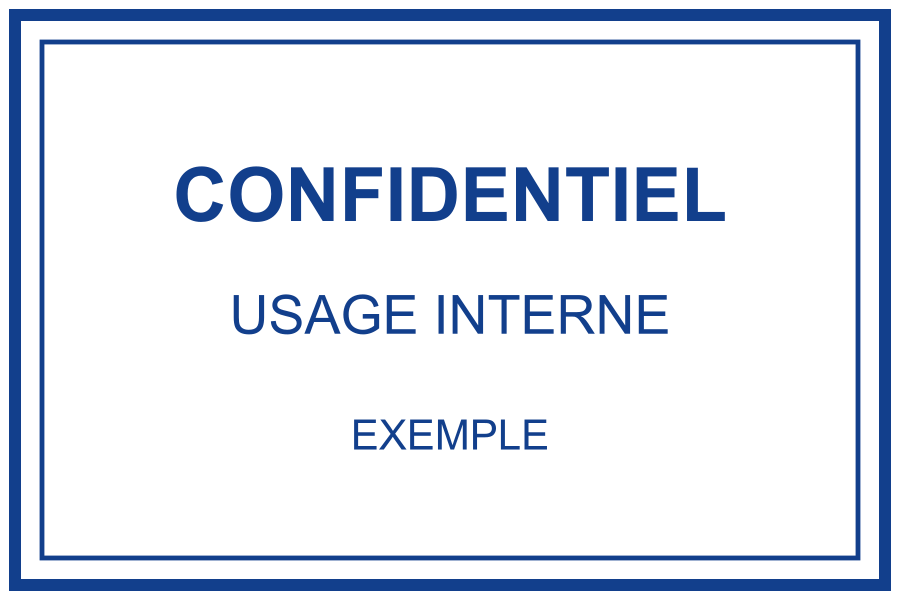
Un tampon « CONFIDENTIEL » saisissant pour les documents sensibles.
Ce que vous pouvez personnaliser
- Modifiez chaque calque de texte et sa police.
- Ajustez le cadre, la couleur et les espacements.
- Exportez un PNG transparent pour vos documents ou un SVG pour un travail vectoriel.
Les aperçus contiennent des mentions d’exemple. Remplacez les noms, dates et numéros avant utilisation.
Choisir la mention adaptée au document
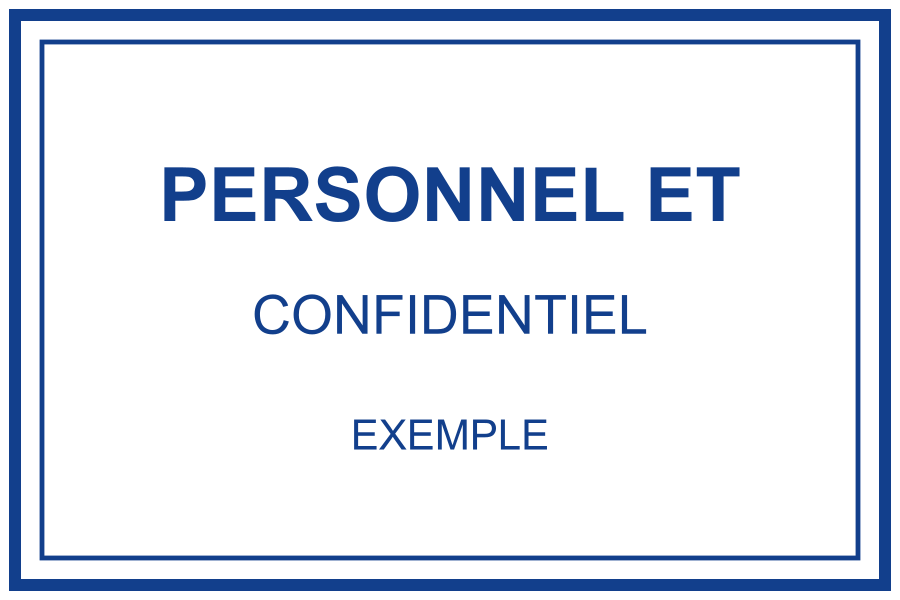
Utilisez « Confidentiel » pour une mention courte, ou « Personnel et confidentiel » pour préciser le traitement attendu par le destinataire. Reprenez le vocabulaire de votre organisation. Gardez la mention principale bien visible et supprimez les lignes secondaires inutiles.
Exemples fictifs. En ouvrir un remplace le dessin actuel ; téléchargez votre travail auparavant.
Personnaliser et exporter la mention
- Ouvrez un exemple et sélectionnez le calque à modifier. Remplacez le texte et retirez EXEMPLE avant votre propre utilisation.
- Conservez une encre foncée sur une page claire. Si les mots sont trop serrés, raccourcissez le texte avant de réduire la taille des lettres.
- Choisissez Haute (3×), gardez Fond transparent coché et téléchargez le PNG. Utilisez le SVG si votre application le prend en charge, puis vérifiez les polices.
- Insérez l’image originale dans votre document. Redimensionnez-la en conservant ses proportions et laissez un espace libre autour. Rouvrez le document enregistré pour contrôler le placement.
Avant et après : préserver la lecture du document
Cette mise en page fictive réserve une zone au-dessus du titre. Ne couvrez pas un paragraphe, un total, une signature ou une référence. Il s’agit d’une illustration créée pour ce guide, pas d’une capture de Word ou d’un logiciel PDF.
DOCUMENT FICTIF · EXEMPLE
Note de projet interne
L’équipe examinera la maquette à la prochaine réunion. Cet exemple ne contient aucune information personnelle ou confidentielle.
DOCUMENT FICTIF · EXEMPLE
Note de projet interne
L’équipe examinera la maquette à la prochaine réunion. Cet exemple ne contient aucune information personnelle ou confidentielle.
Vérifier le résultat à la taille finale
La mention et le texte du document restent-ils entièrement lisibles ? Le PNG conserve-t-il son fond transparent ? Si l’image paraît floue, reprenez le fichier original et évitez d’agrandir une petite copie. Faites un essai sur papier si le document est destiné à l’impression.
Ce que la mention apporte et ses limites
Le tampon indique aux lecteurs le traitement souhaité. Il ne chiffre pas le fichier, ne bloque pas le téléchargement, ne masque pas le contenu et ne contrôle pas son ouverture. Réglez séparément les autorisations de partage. N’utilisez pas de données sensibles dans un exemple public.