PNG ou SVG pour un tampon : transparence, pixels et impression
Choisissez un PNG transparent pour insérer votre tampon comme image dans un document. Choisissez le SVG pour redimensionner les éléments vectoriels ou transmettre le dessin à un graphiste. Dans les deux cas, réglez la taille finale dans l’application destinataire : le format ne choisit pas les dimensions d’impression à votre place.
Quel format pour quel usage ?
| Prochaine étape | Format de départ | Point à vérifier |
|---|---|---|
| Insérer le tampon dans un document | PNG transparent | Nombre de pixels et largeur dans le document |
| Modifier le dessin dans un autre logiciel | SVG | Polices et fonctions SVG prises en charge |
| Commander un tampon physique | Format demandé par le fabricant | Dimensions, finesse des traits et vectorisation du texte |
| Envoyer un aperçu | PNG | Fichier original plutôt qu’une miniature de messagerie |
Ne confondez pas pixels, PPI et DPI
Le nombre de pixels décrit l’image. Le PPI indique le nombre de pixels par pouce à une taille imprimée donnée. Le DPI décrit les points produits par une imprimante. Modifier une valeur de résolution dans les métadonnées ne recrée pas des détails. Une image de 900 pixels placée sur 40 mm atteint environ 572 PPI ; doubler sa largeur divise cette densité par deux.
Pour une largeur de 40 mm à une cible indicative de 300 PPI : 40 ÷ 25,4 × 300 = 472,44. Arrondissez au supérieur, soit 473 pixels. À 600 PPI, prévoyez 945 pixels. Demandez au fabricant sa cible réelle au lieu de considérer ces exemples comme une norme.
Ce que change le réglage de résolution
Dans Stampzio, le canevas rond ou carré mesure 300 × 300 unités ; le rectangle mesure 300 × 200. Les réglages Standard (1×), Haute (3×) et Impression (10×) multiplient ces dimensions pour le PNG. Un rectangle en Haute produit donc 900 × 600 pixels. Le SVG conserve la géométrie du dessin ; augmenter le réglage PNG ne transforme pas un logo importé en tracés vectoriels.
| Réglage PNG | Rond / carré | Rectangle |
|---|---|---|
| 1× | 300 × 300 px | 300 × 200 px |
| 3× | 900 × 900 px | 900 × 600 px |
| 10× | 3000 × 3000 px | 3000 × 2000 px |
Vérifier le fond sur une surface colorée
Gardez Fond transparent coché lors du téléchargement PNG. Les zones vides laissent alors apparaître le document. Si le logo importé contient déjà un rectangle blanc, cette zone reste blanche : la transparence du canevas ne détoure pas le logo. Demandez une version transparente du fichier source ou préparez-la avant l’importation.
Le SVG conserve les tracés, pas tous les détails
Les contours et les textes vectoriels peuvent être redessinés à une autre taille. Un PNG ou JPEG intégré au SVG garde sa résolution d’origine. Une police absente sur l’ordinateur destinataire peut aussi modifier le texte. Si le fabricant exige des lettres converties en tracés, faites réaliser cette conversion dans un logiciel vectoriel adapté.
Référence technique : un SVG peut inclure une image matricielle en plus des éléments vectoriels.
Comparer les deux fichiers d’un même tampon
L’exemple fictif Atelier Cèdre contient des accents, du texte et des contours. Téléchargez les deux fichiers et examinez les lettres en les agrandissant. Le PNG de 900 × 600 pixels convient à une taille de document appropriée ; le SVG redessine ses éléments vectoriels. Cet exemple ne contient pas de logo matriciel importé.
Exemples fictifs. En ouvrir un remplace le dessin actuel ; téléchargez votre travail auparavant.


Contrôler le fichier avant de le transmettre
- Ouvrez le fichier original et vérifiez les accents ainsi que la plus petite ligne.
- Réglez la largeur dans le document en conservant les proportions. La taille affichée à l’écran ne donne pas une mesure physique fiable.
- Rouvrez le document enregistré ou son PDF pour comparer le résultat à l’image originale.
- Pour la fabrication, indiquez les dimensions séparément et faites confirmer le format, les polices et les traits par le fournisseur.
Repérer les commandes dans Stampzio
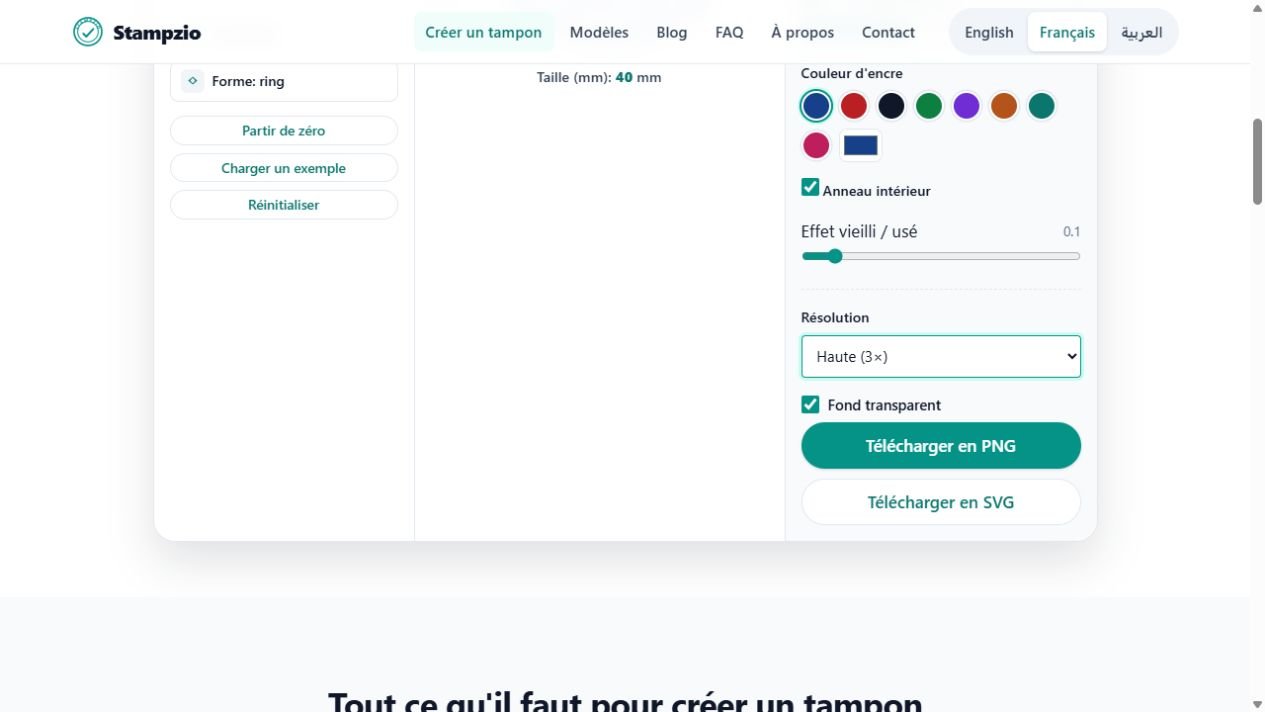
Calculer les dimensions, vérifier la transparence et télécharger une feuille PDF à taille réelle