Tampon « Approuvé »
Un tampon rectangulaire « APPROUVÉ » percutant, avec une ligne de signature.
Ce que vous pouvez personnaliser
- Modifiez chaque calque de texte et sa police.
- Ajustez le cadre, la couleur et les espacements.
- Exportez un PNG transparent pour vos documents ou un SVG pour un travail vectoriel.
Les aperçus contiennent des mentions d’exemple. Remplacez les noms, dates et numéros avant utilisation.
Concevez un tampon « Approuvé »
Les tampons d’approbation accélèrent le traitement des documents. Ce modèle rectangulaire percutant utilise une police d’affichage épaisse et une encre verte pour une lecture claire sur les pages imprimées, avec une ligne facultative de signature ou d’initiales en dessous. Ajustez l’effet d’usure à votre goût pour ce rendu apposé à la main.
Un exemple pratique
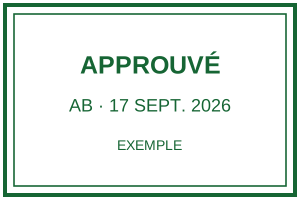
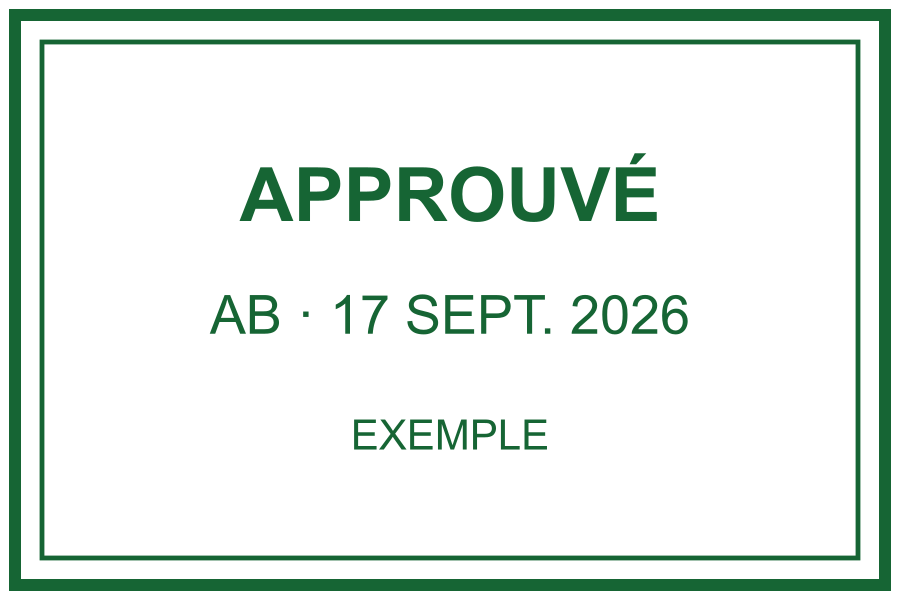
Dans un circuit interne, associez APPROUVÉ aux initiales du responsable et à la date réelle de validation. Supprimez une ligne de signature inutilisée. L’image décrit une étape et ne prouve pas à elle seule la validation.
Une mention d’approbation avec ou sans date
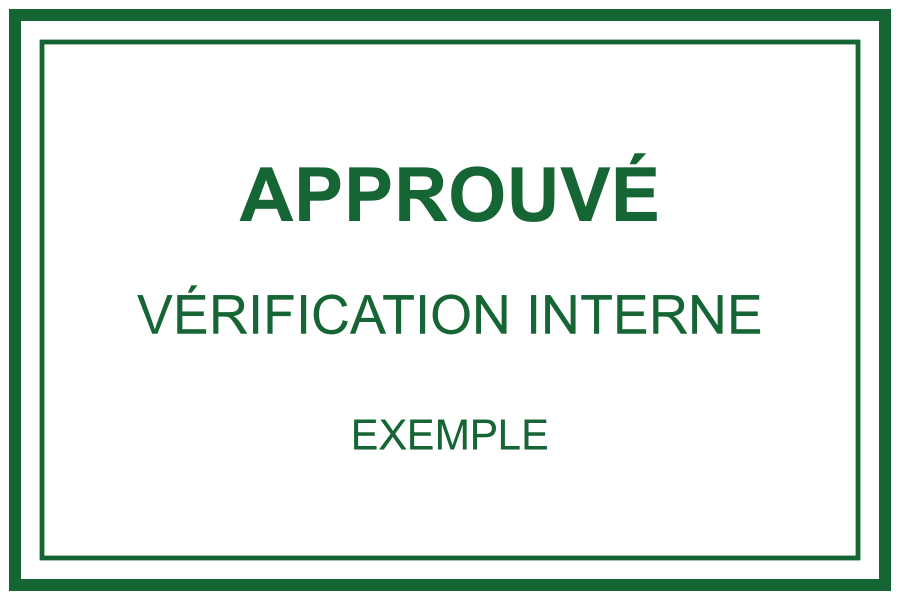
Utilisez cette mention après votre contrôle interne. La date et les initiales peuvent préciser le contexte, mais l’image ne prouve pas à elle seule une approbation. Conservez séparément le compte rendu du contrôle.
Exemples fictifs. En ouvrir un remplace le dessin actuel ; téléchargez votre travail auparavant.
Associer la validation à une version précise
- Identifiez le fichier et sa version avant d’ouvrir l’exemple daté. Une validation portée sur la version 02 ne doit pas être transférée automatiquement à la version 03.
- Remplacez les initiales fictives par l’identifiant du responsable prévu dans votre procédure, ou retirez cette ligne si le responsable est nommé ailleurs.
- Indiquez la date réelle de décision et une mention qui correspond à cette décision. Une version encore soumise à corrections ne doit pas porter une approbation sans réserve.
- Enregistrez une copie distincte et notez version, responsable et décision dans le suivi de révision. Exportez une nouvelle image si une information visible change.
La date de validation diffère de celle de réception
Dans un exemple fictif, un projet reçu le 17 septembre et validé le 19 septembre porte le 19 comme date d’approbation. La date d’arrivée reste dans le registre du courrier. Une modification ultérieure du contenu demande de reprendre votre circuit de contrôle plutôt que de réutiliser la marque comme une nouvelle décision. Le PNG ne communique pas avec votre système de validation.
Garder la version et les réserves lisibles
Placez la mention dans un espace de contrôle où le numéro de version et les éventuelles conditions restent visibles. Évitez le champ de signature et les modifications à examiner. Avant diffusion, rouvrez le fichier et comparez sa version avec le suivi de révision. Le modèle sans date convient seulement lorsque le document ou le registre indique clairement le responsable et la date.