Ajouter un tampon transparent dans Word
Une image de tampon peut identifier une entreprise ou décorer un courrier. Ce n’est ni une signature cryptographique ni une preuve d’autorisation. Travaillez sur une copie du document.
Exporter le PNG
Remplacez les textes d’exemple dans Stampzio et vérifiez l’orthographe. Laissez Fond transparent coché près des boutons de téléchargement. Choisissez Haute (3×), puis téléchargez le PNG original, sans capture d’écran.
Insérer dans Word
Utilisez Insertion → Images pour choisir le fichier. Une image alignée sur le texte reste prévisible dans un paragraphe. Pour la placer à côté du texte, sélectionnez une option d’habillage adaptée. Les commandes diffèrent entre Word sur ordinateur et Word sur le web.
Contrôler les dimensions
Redimensionnez avec une poignée d’angle pour conserver les proportions. Pour un exemple de 40 mm, indiquez une largeur de 4 cm dans les réglages de l’image. Le nombre de pixels et l’aperçu de l’éditeur ne définissent pas la taille utilisée par Word.
Vérifier le résultat
Inspectez le document et son PDF à une taille de lecture normale. Le tampon ne doit pas cacher un texte important. Un carré blanc indique souvent un fond opaque ; une image floue peut avoir été agrandie ou compressée. Comparez avec le fichier téléchargé et réexportez à une résolution supérieure si nécessaire.
Références : insertion d’images Microsoft et habillage du texte.
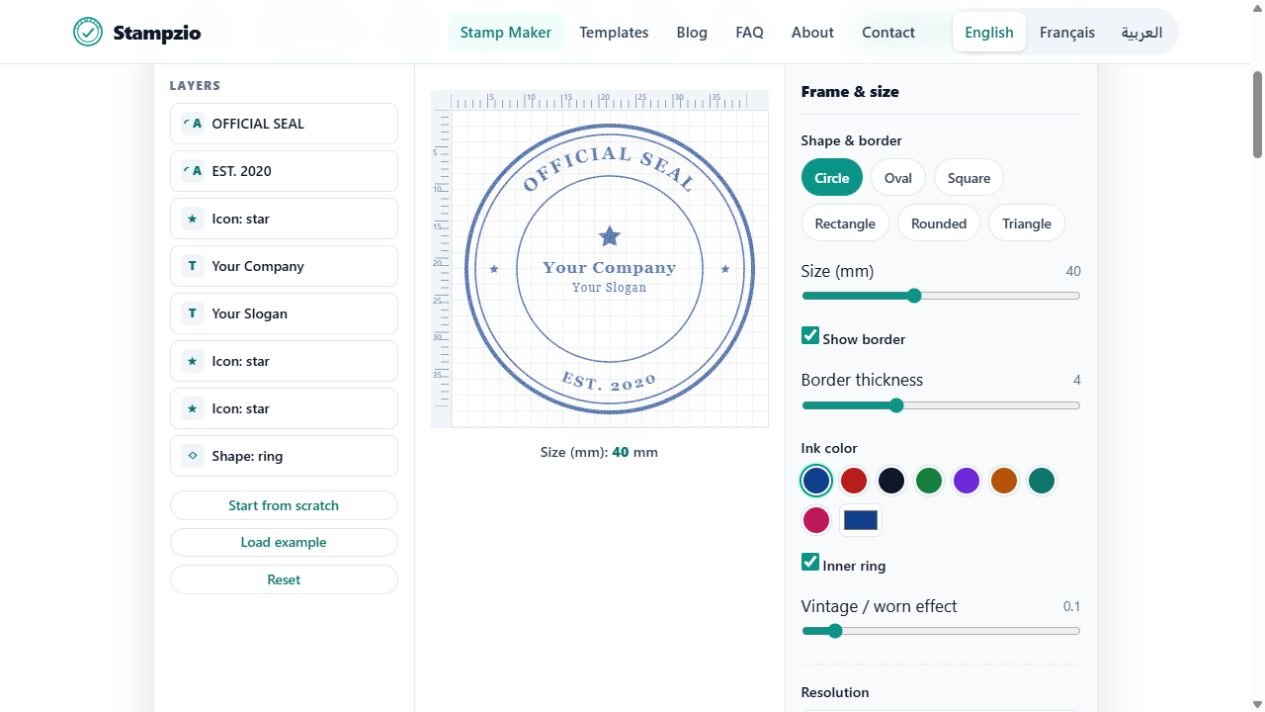
Exemples exportés — démonstration fictive, pas un sceau autorisé : PNG · SVG.