Créer un tampon en ligne : exemple français pas à pas
Pour créer une image de tampon, choisissez une composition, remplacez les textes d’exemple, contrôlez les petites lettres puis téléchargez le PNG ou le SVG. Le modèle Atelier Cèdre ci-dessous s’ouvre avec trois calques indépendants. L’ajout de l’image à un document se fait ensuite dans Word ou dans votre application habituelle.
Un exemple français à modifier
Exemples fictifs. En ouvrir un remplace le dessin actuel ; téléchargez votre travail auparavant.
1. Choisir une composition adaptée
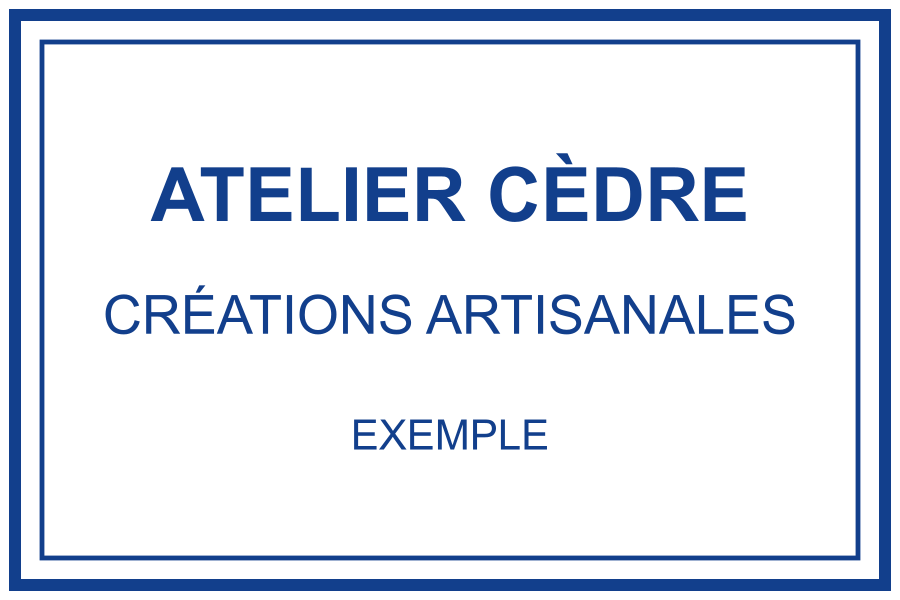
Ouvrez l’exemple ou partez d’un modèle vierge dans la galerie. Le rectangle convient au nom suivi de deux mentions courtes. Un cercle demande généralement une formulation plus compacte. Téléchargez votre travail actuel avant d’ouvrir un autre exemple, car celui-ci remplace le dessin.
2. Remplacer les textes et vérifier les accents
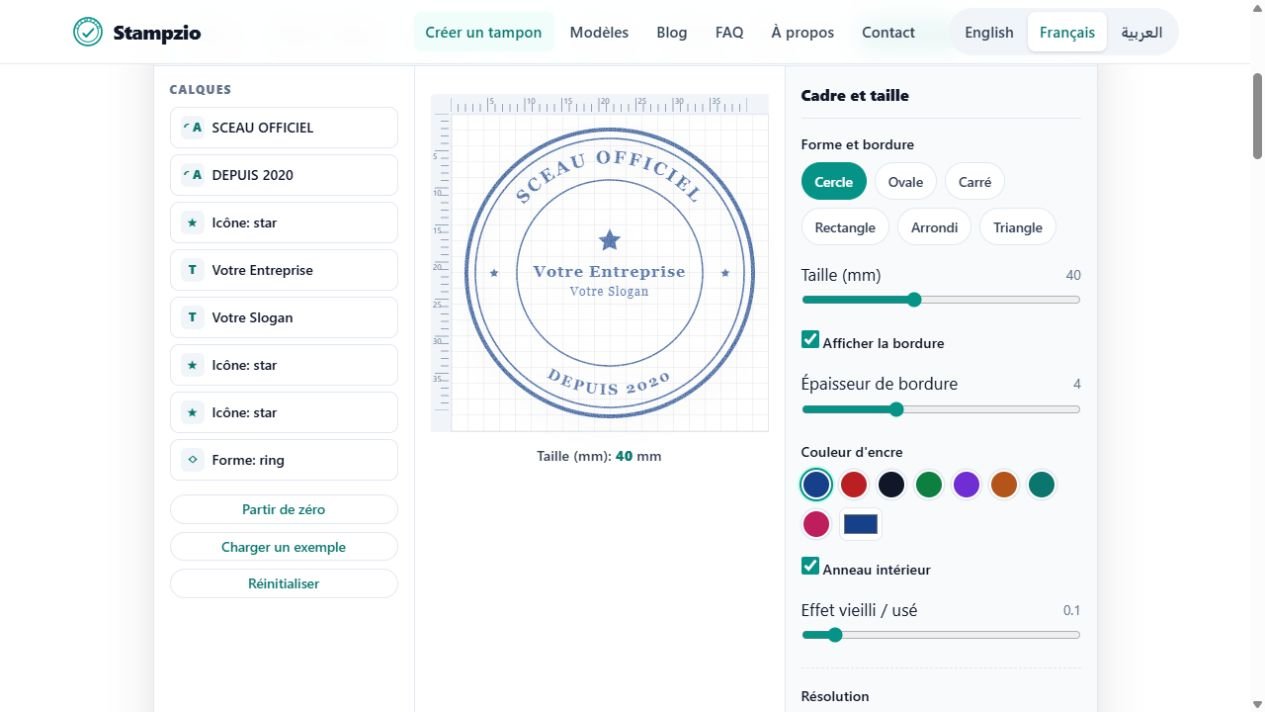
Dans Calques, sélectionnez ATELIER CÈDRE et modifiez son texte. Sélectionnez ensuite CRÉATIONS ARTISANALES, puis retirez ou remplacez EXEMPLE. Contrôlez les accents après chaque changement de police. Si le nom réel est plus long, revoyez la composition avant de réduire toutes les lettres.
3. Régler le cadre et les éléments utiles
Cadre et taille règle le contour, la couleur de bordure et l’effet usé. Texte ajoute une ligne droite ; Texte circulaire ajoute un arc ; Image permet de choisir votre logo. Sélectionnez ensuite le calque pour le déplacer ou le redimensionner. Pour une date historique précise, saisissez-la comme texte et vérifiez-la avant le téléchargement.
4. Télécharger le fichier original
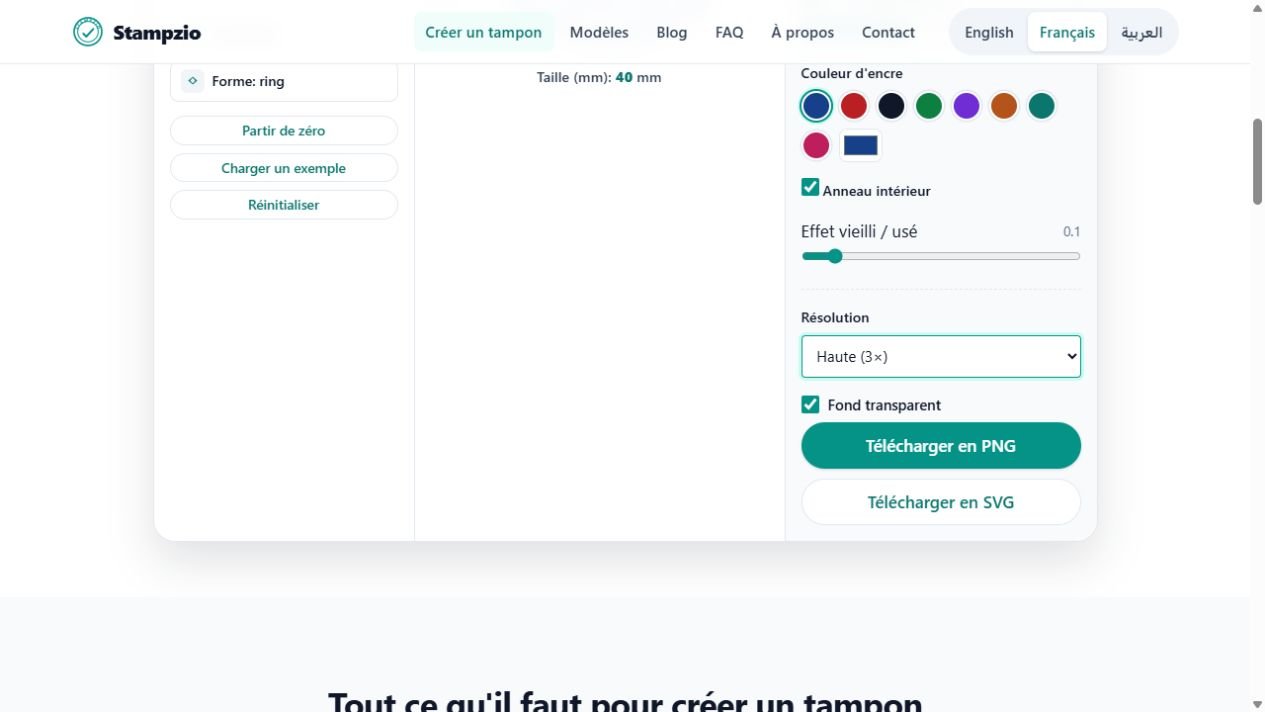
Choisissez Haute (3×), gardez Fond transparent coché et cliquez sur Télécharger en PNG. Ce rectangle produit alors 900 × 600 pixels. Téléchargez séparément le SVG pour conserver les éléments vectoriels. Ces fichiers ne constituent pas un projet Stampzio permettant de restaurer tous les réglages de l’éditeur.
5. Vérifier le résultat dans le document
Ouvrez le téléchargement puis insérez-le dans votre document. Pour un essai de 55 mm de large, réglez la largeur à 5,5 cm et conservez les proportions : ce rectangle fait alors environ 36,7 mm de haut. S’il est trop haut, changez la composition au lieu de déformer l’image. Rouvrez le document enregistré et relisez les petites mentions.
Corriger les problèmes courants
- Le nom touche le cadre
- Raccourcissez une mention secondaire ou changez la disposition avant de réduire toutes les lettres.
- Un rectangle blanc entoure le logo
- La source importée peut contenir un fond blanc. La transparence du canevas ne détoure pas ce logo.
- L’image devient floue dans le document
- Comparez-la au PNG original. Évitez les captures et les petites copies agrandies.
- Le SVG change de police
- Vérifiez les polices disponibles dans le logiciel destinataire, ou utilisez le PNG pour conserver l’apparence rendue.
Poursuivre selon votre usage
Ajouter un tampon transparent dans Word
Repérer les commandes dans Stampzio