Exemples de tampons d’entreprise : mentions et modèles
Un tampon d’entreprise est plus lisible lorsque le nom ressort et que chaque ligne secondaire remplit une fonction précise. Mesurez d’abord l’espace disponible, puis choisissez les mentions et la forme. Les trois exemples fictifs ci-dessous s’ouvrent directement dans Stampzio pour être personnalisés.
Quelles informations inscrire sur le tampon ?
Commencez par le nom de l’entreprise. Ajoutez une ligne utile : activité, service ou localité. Un numéro d’immatriculation, un titre professionnel ou une forme juridique doit être exact et adapté à votre usage. Un dessin ne prouve ni l’identité ni l’autorisation de la personne qui l’utilise.
- Nom : donnez-lui la meilleure lisibilité.
- Activité ou service : choisissez une mention courte.
- Localité ou référence : ajoutez-la si le destinataire en a besoin.
- Date : réservez-la à un usage daté, sans remplir artificiellement un espace vide.
Trois exemples à personnaliser
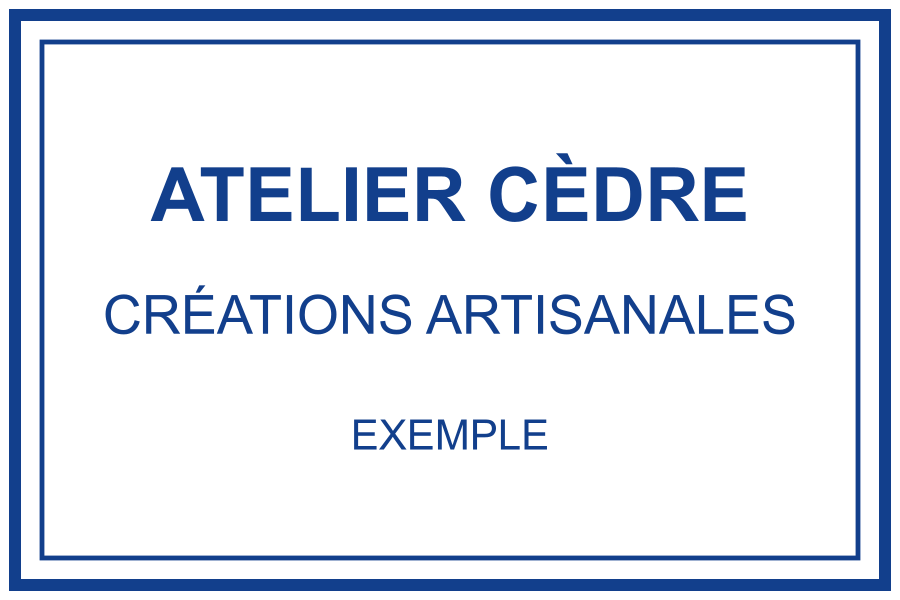
Exemples fictifs. En ouvrir un remplace le dessin actuel ; téléchargez votre travail auparavant.




Comprendre les choix de composition
Le modèle de boutique hiérarchise le nom et l’activité. Celui du consultant exploite des mots courts pour conserver de l’air dans le cercle. Le nom de l’association demande davantage de largeur : le rectangle évite de trop réduire les lettres. Aucun exemple n’accumule adresse, téléphone et slogan. Il s’agit de choix graphiques, pas de modèles de conformité juridique.
Tester le vrai nom avant de choisir la forme
Un cercle peut convenir à un nom court ou à des initiales. Un rectangle offre davantage de place aux lignes longues et à une adresse répartie sur plusieurs lignes. Le texte courbe reste facultatif : l’exemple rond utilise des lignes droites pour faciliter le contrôle. Si vous ajoutez un arc, vérifiez ses premières et dernières lettres et raccourcissez le texte avant de tout réduire.
Personnaliser l’exemple dans Stampzio
- Ouvrez un exemple puis sélectionnez le nom dans les Calques. Remplacez son contenu.
- Modifiez séparément l’activité et supprimez les calques inutiles pour ne laisser aucune mention d’exemple.
- Utilisez Cadre et taille pour régler le contour et la couleur. Laissez une marge entre les lettres et le bord.
- Pour un logo, partez d’un fichier net et examinez-le à la taille prévue. Sa simplification peut nécessiter un outil externe.
- Téléchargez un PNG transparent pour un document ou un SVG demandé par un fabricant. Ouvrez le fichier obtenu et relisez toutes les mentions.
Vérifier à la taille d’utilisation
Le zoom à l’écran peut masquer le manque de lisibilité des petites lettres. Réglez la largeur de l’image dans votre document, conservez ses proportions et imprimez sans ajustement automatique. L’indication en millimètres de l’éditeur est un repère de conception ; elle ne garantit pas la taille d’insertion dans une autre application.
Avant l’utilisation ou la fabrication
Pour un tampon physique, transmettez les dimensions en millimètres et faites contrôler les traits, les polices et les détails par le fabricant. Le texte SVG peut dépendre des polices disponibles ; un logo matriciel intégré conserve sa résolution d’origine. Pour un usage réglementé, vérifiez les exigences auprès du destinataire ou de l’autorité concernée. Un PNG ou SVG est une image et ne certifie pas à lui seul un document.
Poursuivez avec le guide des dimensions et celui de l’insertion dans Word.