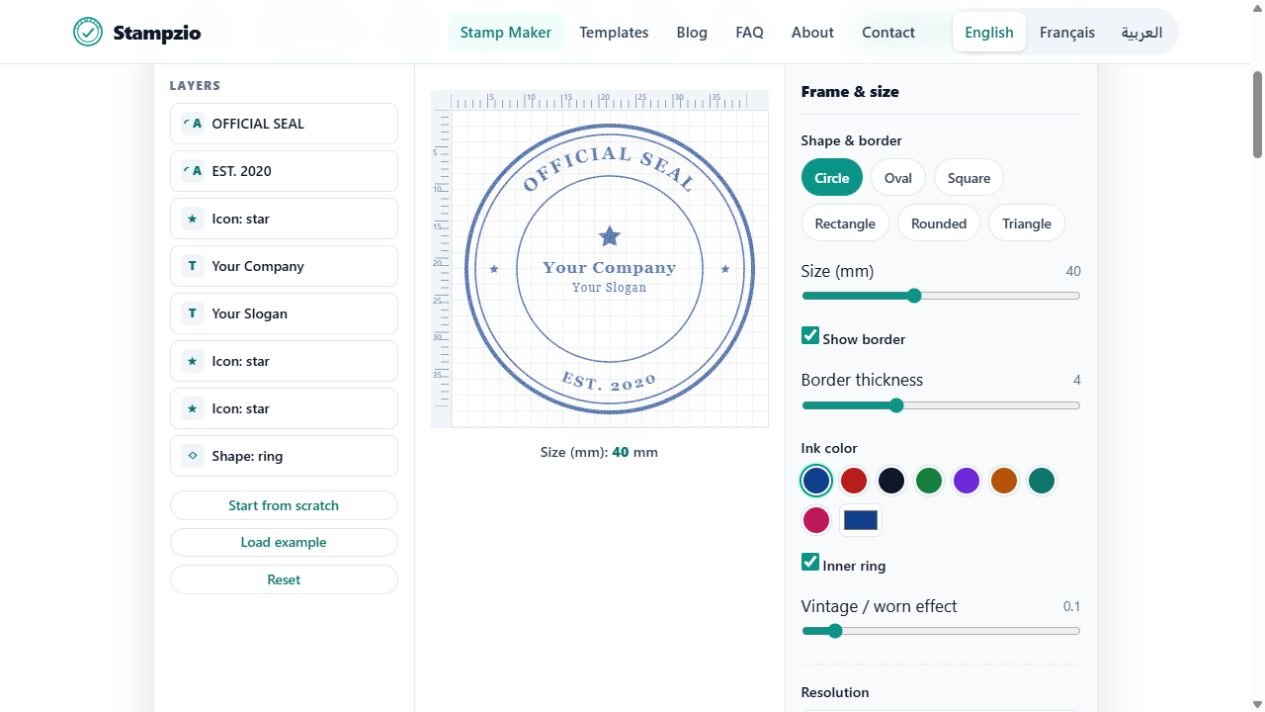
إضافة ختم شفاف إلى مستند Word
قد تُستخدم صورة الختم للتعريف بمؤسسة أو لتزيين رسالة، لكنها ليست توقيعًا تشفيريًا أو دليلًا على اعتماد المستند. ابدأ بنسخة من المستند.
تصدير PNG
استبدل النص التجريبي في Stampzio وراجع الإملاء. اترك الخلفية الشفافة مفعّلة قرب أزرار التنزيل. اختر دقة عالية 3× ثم نزّل PNG الأصلي بدل تصوير الشاشة.
الإدراج في Word
استخدم إدراج ← صور لاختيار الملف. إبقاء الصورة ضمن سطر النص يجعل موضعها أكثر استقرارًا. لوضعها بجوار النص اختر التفافًا مناسبًا. تختلف الأوامر بين نسخة الحاسوب ونسخة الويب.
ضبط الأبعاد
غيّر الحجم من الزاوية للحفاظ على النسب. لختم عرضه 40 مم اضبط عرض الصورة على 4 سم. عدد البكسلات ومعاينة الأداة لا يحددان الحجم المستخدم في Word.
مراجعة النتيجة
راجع المستند وملف PDF بحجم قراءة عادي، ولا تغطّ نصًا مهمًا. المربع الأبيض غالبًا خلفية غير شفافة. قد ينتج التشوش عن التكبير أو الضغط؛ قارن الملف الأصلي وأعد التصدير بدقة أعلى إذا لزم.
المراجع: إدراج الصور من Microsoft والتفاف النص.