تجهيز صورة توقيع للختم: القص والشفافية
صورة التوقيع تحتاج خلفية نظيفة ومساحة مقصوصة حول الخط حتى يمكن وضعها في المستند بوضوح. هذا الدليل يشرح تجهيز الصورة، باستخدام رسم تجريبي أصلي لا يمثل توقيع شخص حقيقي.
ابدأ بصورة تملك حق استعمالها
استخدم توقيعك أو صورة مأذونًا لك باستعمالها. لا تستخرج توقيعًا من مستند شخص آخر. في هذا المثال استعملنا رسمًا متجهيًا بخلفية شفافة، لذلك لا يحتاج إلى إزالة خلفية بيضاء.

قصّ الهوامش وافحص الخلفية
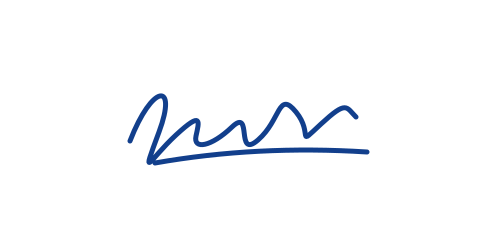
في هذا المثال المتجهي حذفنا مستطيل الخلفية البيضاء وقلّلنا الهوامش بمقدار 100 وحدة من كل جانب و60 وحدة من الأعلى والأسفل، مع إبقاء مسار الرسم نفسه. جهّزنا هاتين النسختين خارج Stampzio؛ المحرر لا ينفذ إزالة الخلفية تلقائيًا.
إذا بدأت بمسح ضوئي على ورق أبيض، قصّ المساحة الزائدة في محرر صور واحفظ نسخة PNG بخلفية شفافة بعد إزالة الخلفية. تفعيل «خلفية شفافة» في Stampzio يجعل لوحة التصميم شفافة؛ لا يمحو تلقائيًا الأبيض الموجود داخل الصورة المستوردة.
راجع النقاط والخطوط الرفيعة بعد إزالة الخلفية. لا تجعل التنظيف يمحو أجزاء من التوقيع. جرّب الصورة فوق مساحة رمادية فاتحة للتأكد من عدم وجود مستطيل أبيض حولها.
جرّب الصورة كطبقة في Stampzio
أمثلة خيالية. فتح المثال يستبدل التصميم الحالي؛ نزّل عملك أولًا.
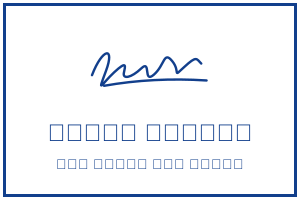
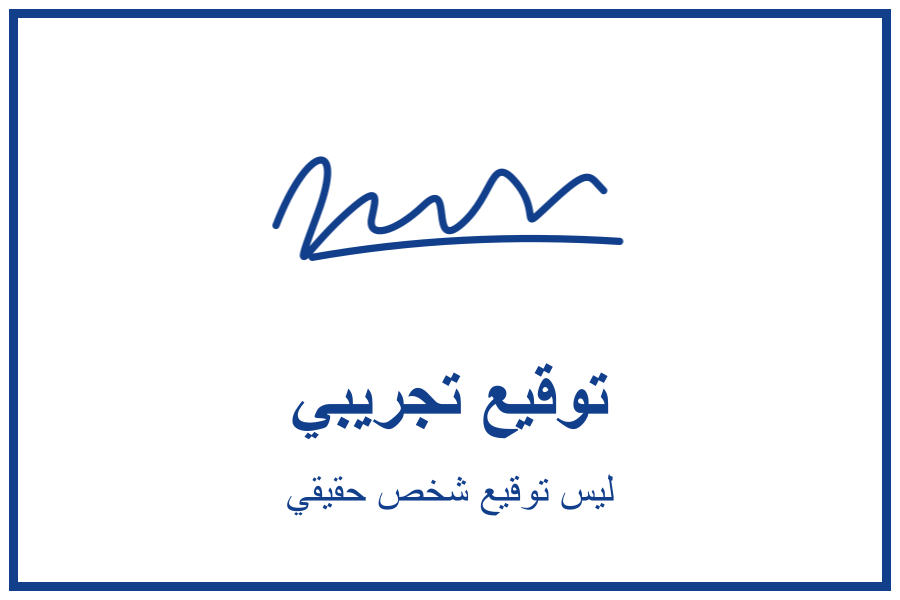
افتح المثال واختر طبقة الصورة لضبط موضعها وحجمها. لإضافة صورتك استخدم زر «صورة». حافظ على النسب ولا تمدد الرسم أفقيًا. أبقِ عبارة المثال في الملفات التدريبية حتى لا تلتبس بتوقيع فعلي.
راجع النتيجة خارج المحرر
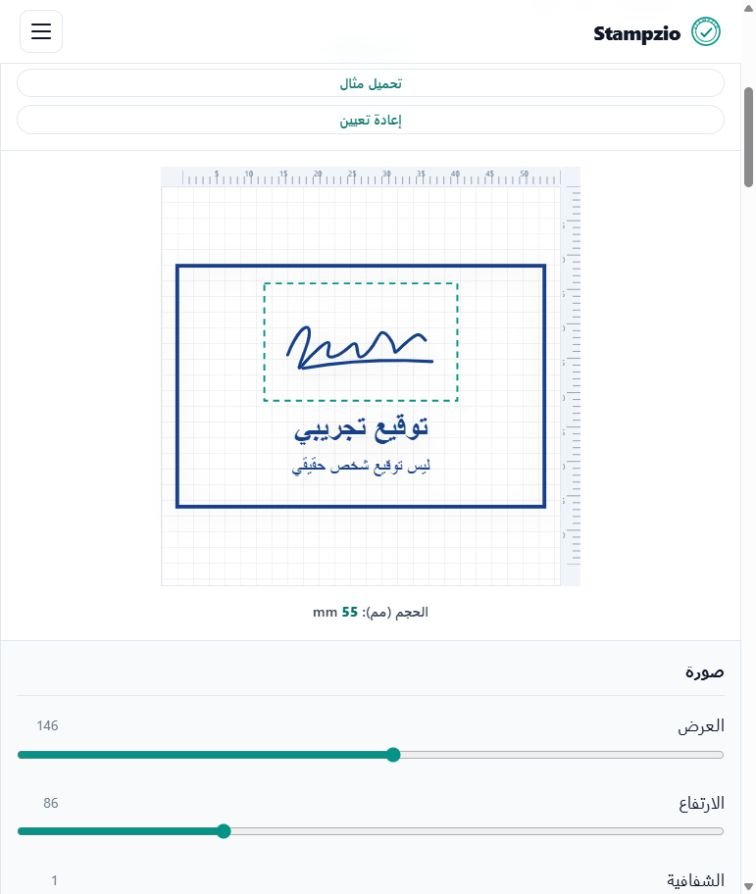
نزّل PNG وافتحه بالحجم الذي تنوي استعماله. إذا أصبحت الخطوط ضعيفة أو متقطعة، ارجع إلى الأصل بدل تكبير نسخة صغيرة. يحتفظ SVG بالصورة المضمنة كما هي؛ لا يحسن تلقائيًا دقة توقيع نقطي.
هذه صورة مرئية قابلة للنسخ وليست آلية للتحقق من الهوية أو سلامة المستند. راجع الفرق بين صورة الختم والتوقيع الإلكتروني عند اختيار إجراء للمستند، ودليل PNG وSVG لاختيار صيغة الملف.