الختم الإلكتروني: إنشاء صورة ختم شفافة واستعمالها في المستندات
إذا كنت تبحث عن ختم إلكتروني لإضافته إلى خطاب أو مستند، فابدأ بتحديد النتيجة المطلوبة: صورة شفافة تعرض اسم المؤسسة، أم ختم رقمي يمكن لبرنامج التحقق فحصه؟ يشرح هذا الدليل إنشاء صورة ختم باستخدام Stampzio وتنزيلها وإدراجها في المستندات.
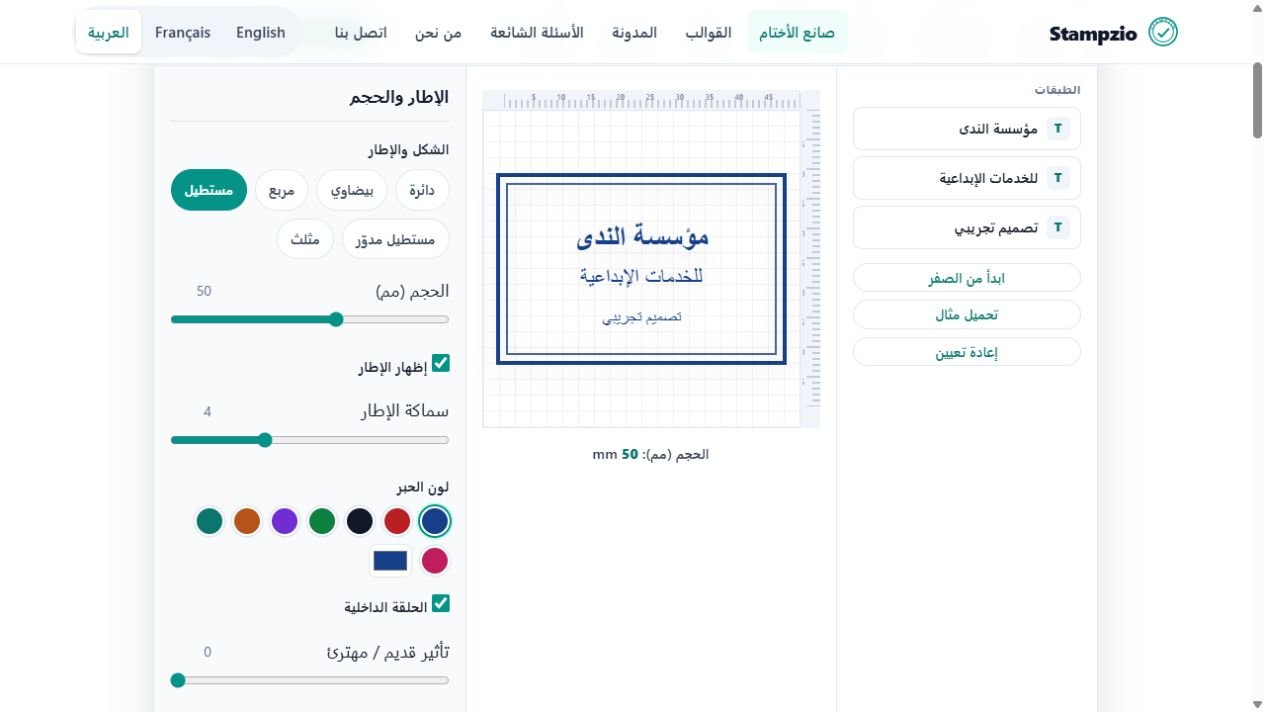
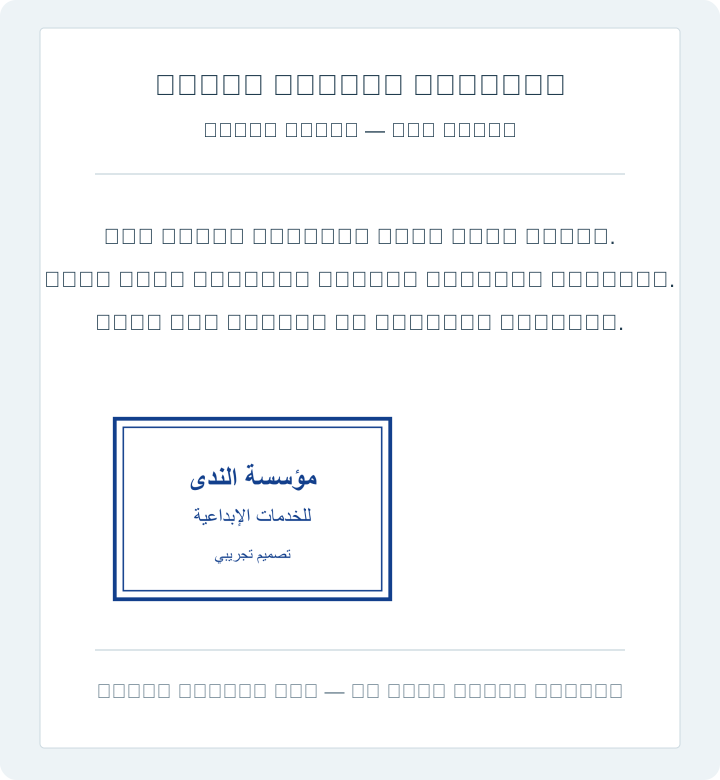
سنستخدم اسمًا خياليًا هو «مؤسسة الندى» لتجربة الحروف العربية والمسافات. يمكنك فتح التصميم نفسه وتعديله في الأداة، دون الحاجة إلى إعادة بنائه من البداية.
ما الفرق بين صورة الختم والختم الرقمي القابل للتحقق؟
صورة الختم ملف مرئي، مثل PNG أو SVG، يحتوي على النص والإطار والشعار. عند وضعها على مستند فإنها تضيف هذا الرسم؛ الصورة وحدها لا تتضمن آلية تتحقق من هوية واضعها أو تكشف تعديل المستند.
أما الختم أو التوقيع الرقمي المعتمد على شهادات، فيرتبط ببيانات وآليات تحقق تقنية. تعرض المفوضية الأوروبية أدوات وخدمات إنشاء التوقيعات والأختام الإلكترونية والتحقق منها ضمن إطارها الأوروبي. هذا مثال على منظومة تحقق، وليس وصفًا لملف صورة عادي.
Stampzio ينشئ الرسم فقط، ولا يصدر شهادة رقمية أو يوقّع المستند تشفيريًا. إذا طلبت الجهة المستقبِلة توقيعًا أو ختمًا قابلًا للتحقق، اسألها عن الصيغة والخدمة المطلوبة. راجع أيضًا الاعتبارات المرتبطة باستعمال الأختام الرقمية مع التحقق من المتطلبات المحلية والجهة المستقبِلة.
كيفية إنشاء صورة ختم إلكتروني بالعربية
- افتح مثالًا بسيطًا. يحتوي المثال أدناه على إطار مستطيل وثلاث طبقات نص مستقيمة. ابدأ به لاختبار اسمك، أو اختر شكلًا آخر من نماذج الأختام.
- حدّد طبقة الاسم. اختر «مؤسسة الندى» من قائمة الطبقات، ثم استبدل النص باسمك أو اسم مؤسستك. اختيار الطبقة يُظهر إعدادات النص الخاصة بها.
- حرّر سطر النشاط. اختر «للخدمات الإبداعية» واكتب وصفًا قصيرًا. اجعل كل سطر يؤدي وظيفة واضحة، ثم استبدل عبارة «تصميم تجريبي» أو احذف طبقتها.
- راجع الحروف والمسافات. يستخدم المثال خط Arial وتباعد أحرف صفرًا. افحص اتصال الحروف وترتيب الكلمات بعد كل تعديل؛ اختصر السطر الطويل قبل تصغيره كثيرًا.
- اضبط اللون والتكوين. اترك فراغًا بين النص والإطار. إن أضفت شعارًا، تأكد من وضوحه وخلوه من خلفية غير مرغوبة.
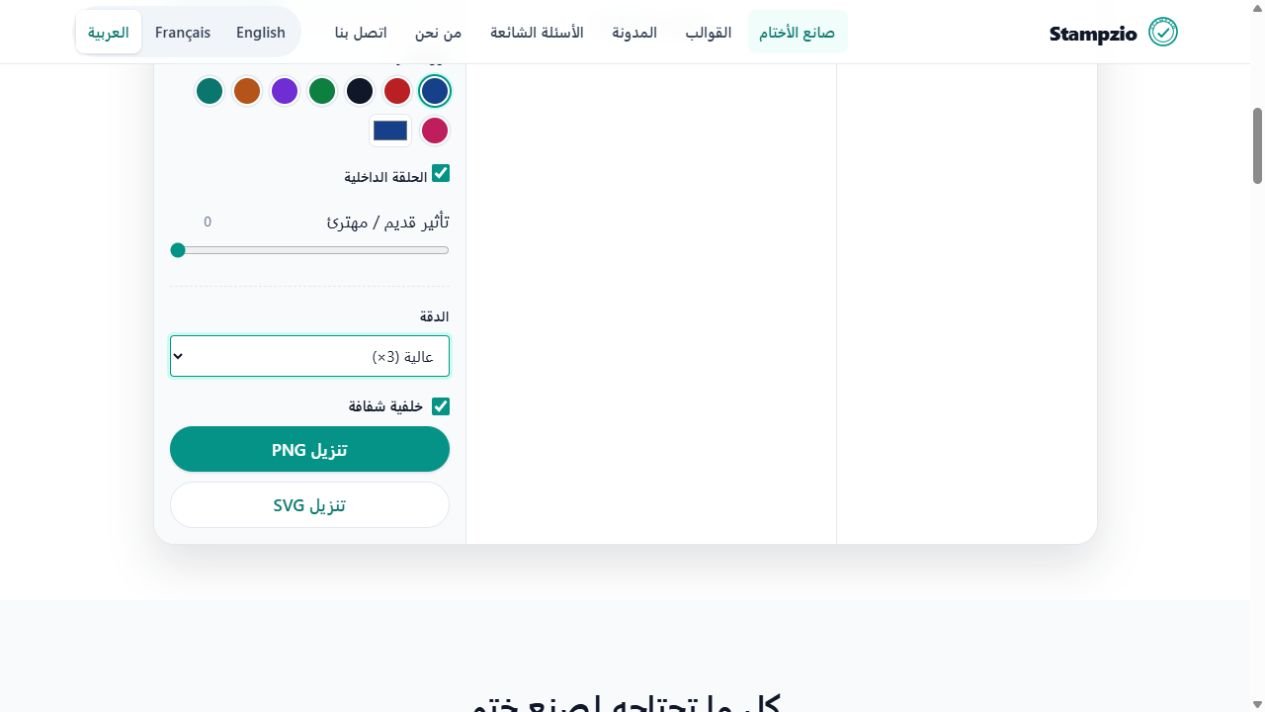
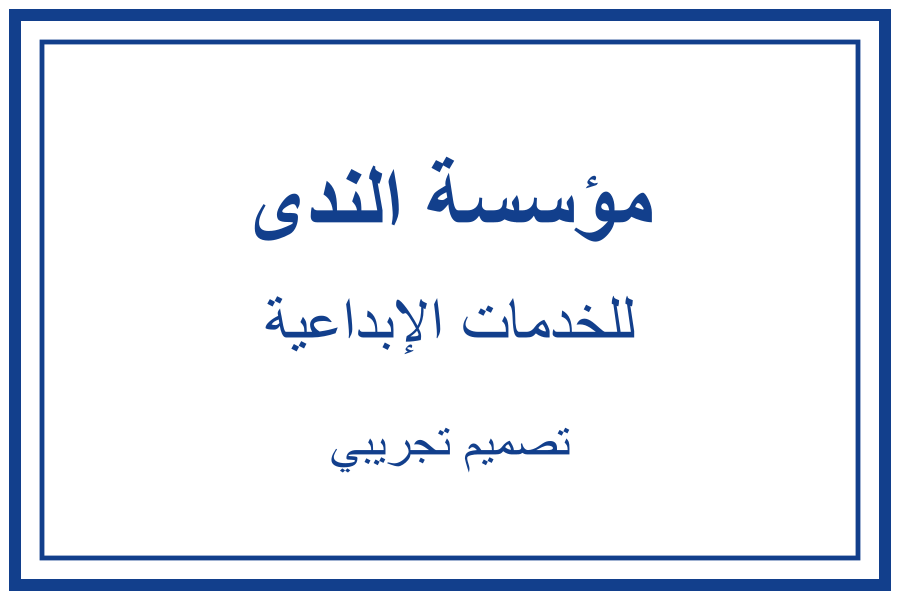
- نزّل PNG وافتحه. اختر دقة مناسبة، ثم افحص الملف المنزّل نفسه قبل إضافته إلى المستند. المعاينة داخل المحرر لا تغني عن فحص النتيجة في التطبيق الذي ستستخدمه.
فتح المثال يستبدل التصميم الحالي؛ نزّل عملك أولًا إذا أردت الاحتفاظ به.
لماذا تختار PNG شفافًا؟
الخلفية الشفافة تسمح بظهور لون الصفحة حول الحروف والإطار وبينهما. هذا مفيد عند وضع الختم فوق منطقة ملوّنة أو بجانب نص، ويجنبك المستطيل الأبيض الذي قد يظهر مع صورة غير شفافة. لا تستخدم لقطة شاشة للمعاينة بدل الملف الأصلي؛ قد تلتقط معها خلفية المحرر.
PNG صورة مكوّنة من بكسلات؛ تكبيرها كثيرًا قد يجعل الحواف غير واضحة. SVG يحتفظ بالنص والخطوط المتجهية قابلة للتكبير، لكن الخط المستخدم أو الشعار المضمّن قد يؤثر في النتيجة داخل تطبيق آخر. اقرأ الفرق بين PNG وSVG والدقة لاختيار الملف المناسب.
مثال: وضع الختم داخل مستند
يوضح الرسم التالي موضع صورة الختم في مذكرة تجريبية، مع ترك النص الأساسي واضحًا. هو نموذج بصري أُعد لهذا الدليل، وليس لقطة من Word أو PDF ولا وثيقة معتمدة.
- أدرج الملف بوصفه صورة. في معالج النصوص اختر ملف PNG المنزّل. إذا كنت تستعمل Word، اتبع دليل إضافة الختم إلى Word.
- حدّد الحجم في المستند. اضبط العرض مع الحفاظ على النسبة بين العرض والارتفاع. قيمة المليمترات في المحرر مرجع للتصميم؛ لا تضمن وحدها حجم الصورة بعد إدراجها أو طباعتها.
- اختر الموضع. ضع الختم في مساحة خالية وراجع كيفية تحركه مع النص. افحص الصفحات التالية إذا تغيّر توزيع المحتوى.
- افتح النسخة النهائية. بعد حفظ المستند أو تصديره إلى PDF، افتح الناتج وتأكد من بقاء الحروف والخلفية والموضع كما قصدت.
لإضافة الختم إلى ملف PDF موجود، تحتاج إلى تطبيق PDF يدعم إدراج الصور أو الأختام المخصّصة. Stampzio لا يفتح صفحات PDF ولا يضيف الصورة إليها مباشرة.
فحص الختم قبل استعماله
- حروف متقطعة أو متباعدة: جرّب سطرًا مستقيمًا، وتباعد أحرف صفرًا، وخطًا يدعم العربية. افحص الاسم في الملف المنزّل أيضًا.
- نص مزدحم: اختصر بيانات السطر أو وزّعها على طبقات مستقلة؛ راجع تنظيم بيانات ختم الشركة.
- صورة ضبابية: نزّل بدقة أعلى وتجنب تكبير صورة صغيرة جدًا. زيادة الدقة لا تعيد التفاصيل المفقودة من شعار منخفض الجودة.
- مستطيل أبيض حول الختم: جرّب PNG الأصلي على خلفية ملونة؛ قد يكون البياض من لقطة شاشة أو من الشعار المرفوع داخل التصميم.
- حجم طباعة غير متوقع: حدّد العرض الفعلي داخل المستند واطبع تجربة مع تعطيل التحجيم التلقائي.
أسئلة سريعة عن الختم الإلكتروني
هل يمكن إنشاء صورة الختم مجانًا؟
يمكنك تصميم الختم وتنزيل PNG أو SVG من صانع الأختام المجاني. إنشاء صورة لا يشمل إصدار شهادة رقمية أو خدمة تحقق.
هل يكفي وضع الصورة ليصبح المستند موثّقًا؟
إضافة الصورة لا تنشئ تلقائيًا دليلًا تقنيًا على هوية الموقّع أو سلامة المستند. إذا كان الاستعمال يتطلب توثيقًا محددًا، اتبع متطلبات الجهة المستقبِلة.
هل أستعمل الملف نفسه في عدة مستندات؟
يمكن إدراج الصورة في مستندات مختلفة. راجع التاريخ والاسم وأي عبارة داخل التصميم قبل كل استعمال، واضبط الحجم والموضع في كل مستند.
للاسم الشخصي، جرّب مقارنة اسم قصير واسم طويل داخل المحرر.
تعرّف على الإعدادات داخل Stampzio